Girizgah
Girizgah, UYAP’a akıllı kart (e-imza) ile giriş yapan kullanıcılar için geliştirilmiş, çoklu oturum, oturum paylaşımı ve tek tıkla UYAP erişimi sağlayan bir masaüstü yardımcı uygulamadır.
Girizgâh, bir UYAP istemcisi değildir.
Girizgâh, UYAP’a açılan kapıdır.
Adını da buradan alır:
Girizgah = Giriş kapısı
Girizgah Hangi Sorunları Çözer?
Hukuk ofisleri UYAP oturumlarıyla ilgili genellikle şu problemleri yaşar:
Aynı bilgisayarda birden fazla avukatın e-imza kullanması
Akıllı kart tak–çıkar zahmeti
Aynı oturumun ekip içinde kontrollü şekilde paylaşılamaması
“Kim hangi oturumu açtı?” bilgisinin kaybolması
Sürekli yeniden giriş yapmak zorunda kalmak
Girizgah, bu sorunları tek bir masaüstü uygulamasında çözer.
📘 Nasıl Kullanılır?
1️⃣ KZApp’e Kayıt Olma (Zorunlu Ön Adım)
KZ-APP üyeliğinizi oluşturduktan sonra “Mağaza”dan “Girizgah” ürününü istediğiniz kişi sayısı ve lisans süresi ile edinebilirsiniz.
Edindiğiniz lisans sonrası “Ürünlerim” sekmesinden uygulamayı indirebilirsiniz.
Ürünlerinizi yönettiğiniz sayfadan Kuruluş’unuzda bulunan kullanıcıları lisans sınırlarına uygun bir şekilde (5 kişilik lisans alınırsa yararlanan kullanıcı sayısı 5 ile sınırlı olur) lisanstan yararlandırabilirsiniz.
Girizgah Uygulamasına Giriş
KZ-APP üzerinde satın alınan lisanstan yararlanan kullanıcılar yeni bir hesap oluşturmadan KZ-APP hesaplarıyla Girizgah uygulamasına giriş yapabilirler!
UYAP Oturumu Açma ve Oturumları Kuruluş ile Paylaşma
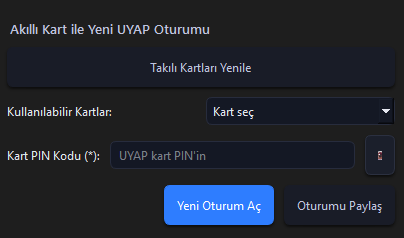
Girizgah’ın yukarıda görseli yer alan kısmından takılı ve kullanılabilir e-imzalarınızı seçip pin girişi yaparak yeni UYAP oturumu açabilirsiniz.
Yeni oturumun açılması bilgisayarınızda yüklü tarayıcı aracılığıyla açılacak olup yüklemelerin tamamlanmasını beklemelisiniz.
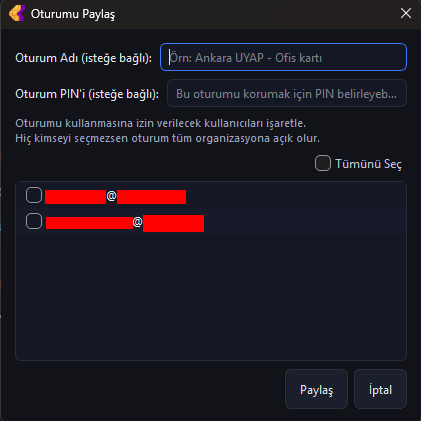
Oturum açıldıktan sonra “Oturumu Paylaş” butonuna basarak haihazırda oluşturduğunuz oturumu Kuruluş’taki diğer kullanıcılar ile paylaşabilirsiniz.
“Oturumu Paylaş” butonuna tıkladıktan sonra açılan yukarıdaki ekrandan ilgili seçimler ve girişler yapılarak paylaşım yapılabilir.
Eğer kullanıcı seçimi yapılmazsa Kuruluştaki herkes paylaşılan oturumu kullanabilir hale gelecektir.
4️⃣Paylaşılmış Oturumları Kullanma
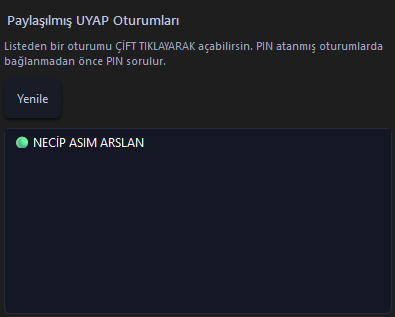
Aşağıda yer alan ilgili Girizgah bölümünde paylaşılmış oturumlar yer almaktadır. Paylaşılmış oturumlara çift tıklayarak oturum edinilebilir ve başka bilgisayarlarda eş zamanlı ve sınırsız olarak oturum kullanımı sağlanabilir.
Eğer oturumların yanında “kilit” simgesi yer alıyorsa oturum paylaşılırken bir şifre belirlenmiş demektir. Bu durumda ilgili oturumu kullanabilmek için oturumu paylaşan ile iletişime geçerek pin alındıktan sonra devam edilebilir.
Sona ermiş oturumları temizlemek ve en son paylaşılan oturumları edinmek için lütfen “Yenile” butonunu kullanın.